


问题根源分析
软件配置问题
操作系统中的音频设置错误是导致设备无法识别的最常见原因。用户可能意外更改了默认播放设备,或者音频服务被第三方软件意外关闭。Windows音频服务(WindowsAudio)如果未正常启动,会导致系统完全无法识别任何音频设备。此外,系统更新后出现的驱动程序兼容性问题也频繁发生,特别是在Windows10和Windows11系统的大版本更新后。
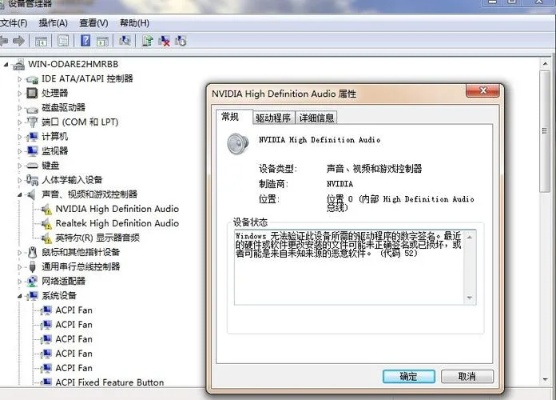
驱动程序故障
驱动程序是操作系统与音频硬件之间的桥梁,其稳定性直接影响设备识别。驱动程序可能因以下原因失效:版本过时与系统不兼容、安装不完全或文件损坏、驱动程序冲突(多个音频驱动同时存在)。特定品牌的音频驱动,如英特尔智音技术,已知存在导致设备无法识别的系统漏洞。
物理连接与硬件故障
尽管是笔记本电脑,外部连接问题同样不容忽视。3.5mm音频接口可能因灰尘积累或氧化导致接触不良,而USB接口的外接设备则可能因端口供电不足而无法识别。内置声卡芯片损坏是较为严重的硬件问题,通常表现为设备管理器中完全找不到音频设备。
解决方案详述
基础排查步骤
检查物理连接状态
对于外接音响或耳机,应确连接头已完全插入对应插孔。尝试更换不同的USB端口测试USB音频设备。简单的设备重启操作有时就能解决临时性的识别问题。检查音频线缆是否有明显损坏或磨损痕迹,并确保插孔内部没有异物堵塞。
音频设置校准
右键点击任务栏音量图标,选择"播放设备"列出的设备状态。如果音频设备显示为灰色或带有红色叉号,右键选择将正确的音频设备设置为默认设备,避免系统将HDMI音频等非主要设备作为默认输出。
音量与静音设置确认
单击任务栏音量图标,确保未启用静音模式。通过"打开声音合成器"各个应用程序的独立音量设置,确保特定程序未被单独静音。
驱动程序处理方案
驱动程序更新流程
按下Windows+X键选择"管理器"展开"声音、视频和游戏控制器"。右键点击音频设备选择"驱动程序"选择自动搜索更新的驱动程序软件。如果系统找不到更新,可以访问电脑制造商官网下载最新音频驱动进行手动安装。
驱动程序更换方法
当标准更新无效时,可尝试驱动程序更换。在设备管理器中右键点击音频设备,选择"更新驱动程序计算机以查找驱动程序从计算机上的可用驱动程序列表中选取"选择不同的兼容驱动程序,如从"智音技术音频控制器"更换为"DefinitionAudio控制器"。
驱动程序彻底重装
如果音频设备在设备管理器中显示异常(黄色叹号或红色叉号),可尝试卸载后重装。右键点击问题设备选择"设备"勾选"此设备的驱动程序软件"。重启计算机让系统自动重新检测并安装基础驱动。
系统级修复方法
音频服务重启
按Win+R键输入"services.msc"打开服务管理器。找到"WindowsAudio",右键选择"启动"如果服务未运行,选择启动类型设置为。
系统故障排除工具使用
Windows系统内置了音频播放疑难解答工具,可通过"解答"访问。该工具能自动检测并修复常见的音频配置问题。
BIOS设置检查
重启电脑进入BIOS设置界面(通常按F2、Del或F12键)。查找与音频相关的设置项,如"OnboardAudio"、"Controller"或"HDAudio"确保其处于"ed"。此操作对设备管理器中完全找不到声卡设备的情况特别有效。
专业检测与进阶方案
硬件诊断方法
使用其他音频设备(耳机、扬声器)测试同一台电脑,判断是否为设备特异性问题。将问题音频设备连接到其他电脑测试,确认设备本身是否工作正常。专业的笔记本电脑音频测试设备可以检测信噪比、失真率、频率响应等参数,精确判断硬件状态。
系统恢复与重装
如果问题出现在近期软件安装或系统更新后,可尝试系统还原到正常工作的还原点。在控制面板中搜索"恢复"选择"打开系统还原"按照向导选择适当的还原点。作为最后手段,备份重要数据后重装操作系统可以彻底解决由系统文件损坏导致的识别问题。
预防措施与日常维护
驱动程序维护
定期检查制造商网站获取最新的驱动程序更新。使用可靠的驱动管理软件自动化检测和更新过程。创建系统还原点在重大驱动更新前,以便出现问题时可快速恢复。
系统设置保护
避免使用来路不明的音效增强软件,这些软件经常篡改系统音频设置。在安装新软件时注意安装过程中的附加组件,避免不必要的音频驱动被安装。
物理接口保养
定期清洁音频接口,防止灰尘积累。使用时避免用力过猛插拔音频设备,减少接口物理损伤风险。
版权声明:本站部分文章来源或改编自互联网及其他公众平台,主要目的在于分享信息,版权归原作者所有,内容仅供读者参考。本站仅提供信息存储空间服务,不拥有所有权,不承担相关法律责任,如有侵权请联系xp0123456789@qq.com删除。